마인크래프트 디스플레이 엔진 (이하 MDE)는 BDEngine의 모델 파일을 가지고 마인크래프트내에서 사용 가능한 mcfunction으로 만들어주는 프로그램입니다.
BDEngine의 애니메이터를 안쓰는 이유
z와alt키로 피벗을 바꿀시 애니메이션이 망가지는 문제 발생
:애니메이션 제작 조작감을 낮춥니다
툴 안에서 10틱까지밖에 지원하지 않습니다
:정교한 애니메이션을 만들떄 불편합니다 / 그래프 기능으로 어느정도 상쇄가능
그룹 생성 제거 불가
:애니메이션을 제작할때 불편함이 증가합니다
커맨드 구조 문제1
:애니메이션을 재생할떄 커맨드 비용이 무겁습니다
커맨드 구조 문제2
:한 모델을 여러개 소환해서 각자 다른 타이밍에 애니메이션을 재생하는것이 불가능하고 언제나 같은 움직임을 공유합니다
과도한 .mcfunction생성
:키프레임만큼 .mcfunction을 생성하는게 아니라 애니메이션이 없더라고 0.1초씩 체크하기 위해 과도한 .mcfunction을 생성합니다
이것은 맵에 쓸대없는 용량을 증가시킬 뿐만 아니라 맵을 공유할때 다운로드 속도를 느리게 만듭니다
스케줄 사용
:불안정
By Pangch
설치하고 메인메뉴 들어가기
https://github.com/Potan7/Potan-Minecraft-Display-Engine/releases
Releases · Potan7/Potan-Minecraft-Display-Engine
Minecraft Animation Generator. Contribute to Potan7/Potan-Minecraft-Display-Engine development by creating an account on GitHub.
github.com
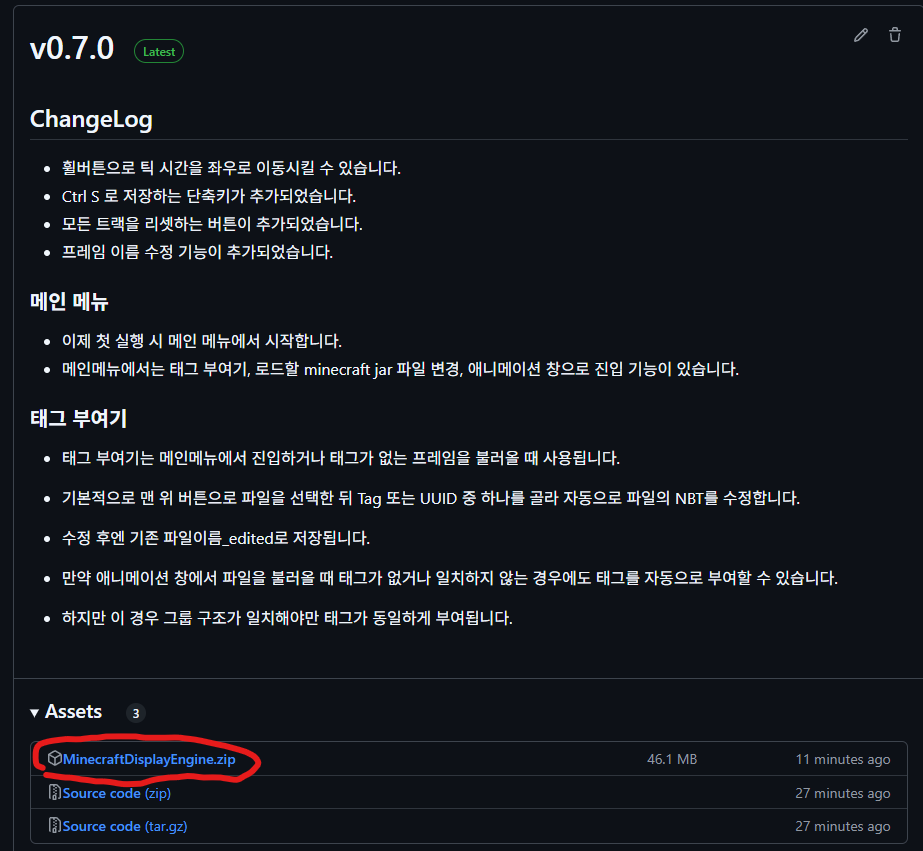
링크의 가장 최신 버전에서 파일을 다운 받습니다.

압축을 푼 뒤 나오는 실행파일로 실행시키면 됩니다.

실행하면 나오는 메인메뉴입니다.
여기에서 애니메이션 제작 창으로 이동하거나 태그 부여기를 실행시킬 수 있습니다.
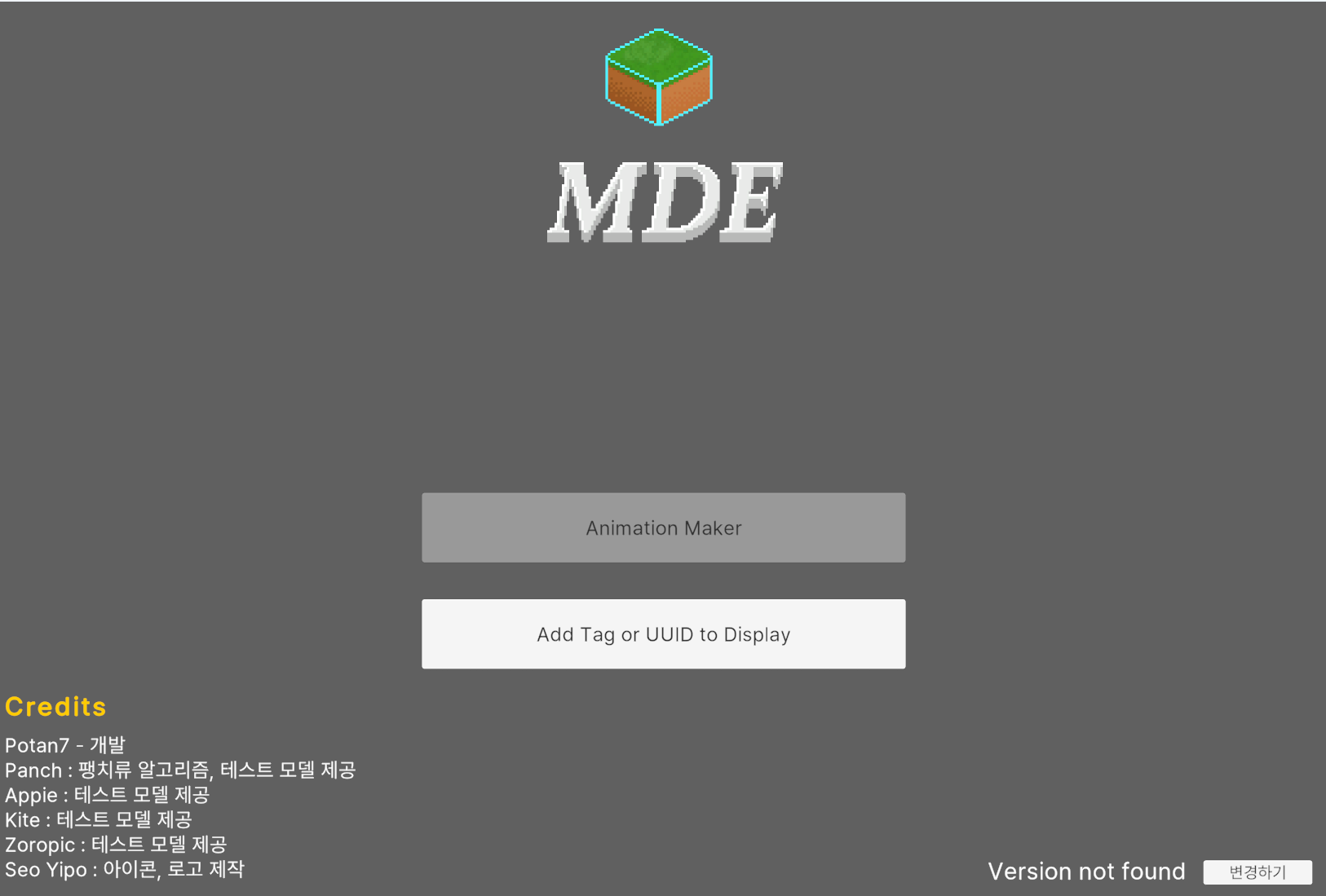
다만 여기서 이렇게 제작 창으로 들어가지 못하고 Version not found 메세지가 출력되는 경우가 있습니다. 이 경우는 마인크래프트의 jar 파일을 불러오지 못한 것입니다.
따라서 오른쪽 아래 변경하기 버튼을 누른 뒤 파일 선택하기 버튼을 눌러 마인크래프트의 jar 파일을 불러오면 됩니다.
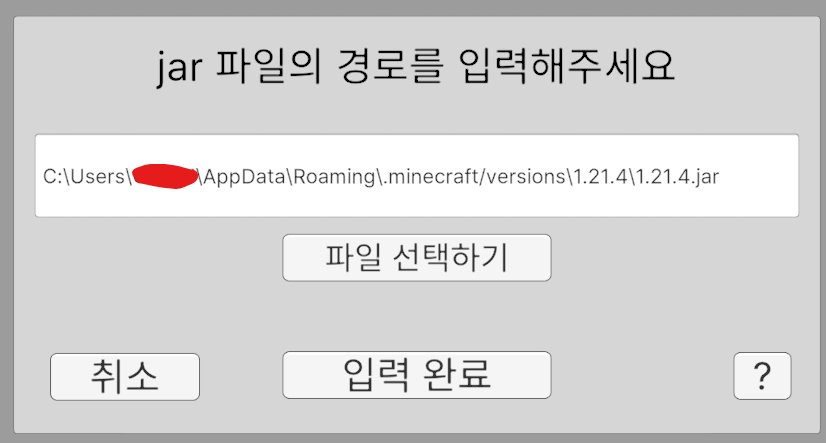
마인크래프트 jar 파일의 위치를 찾는 방법은
https://potangaming.tistory.com/319
마인크래프트 기본, Curseforge, Prism 런처의 version jar파일 기본 경로
윈도우를 기준으로 작성되었습니다.0. Roaming 폴더 들어가기시작버튼과 R키를 동시에 누르거나 시작 메뉴에 실행 검색실행창에 %appdata% 검색그러면 자동으로 C:\Users\(계정이름)\AppData\Roaming 경로가
potangaming.tistory.com
이 게시글을 확인해주세요
이후 입력 완료를 누르면 올바른 파일일 경우 첫번째 화면처럼 돌아오며 올바르지 않은 파일일 경우 경로가 지워집니다.
한번 올바른 파일을 입력시키면 경로가 저장되어 자동으로 계속 불러올 것입니다.
태그 부여하기
마크에서 애니메이션을 적용시키기 위해선 각 파츠마다 tag를 적용시켜야 합니다. 따라서 태그 부여기를 통해 디스플레이 모델의 모든 파츠에 태그를 부여해야 합니다.
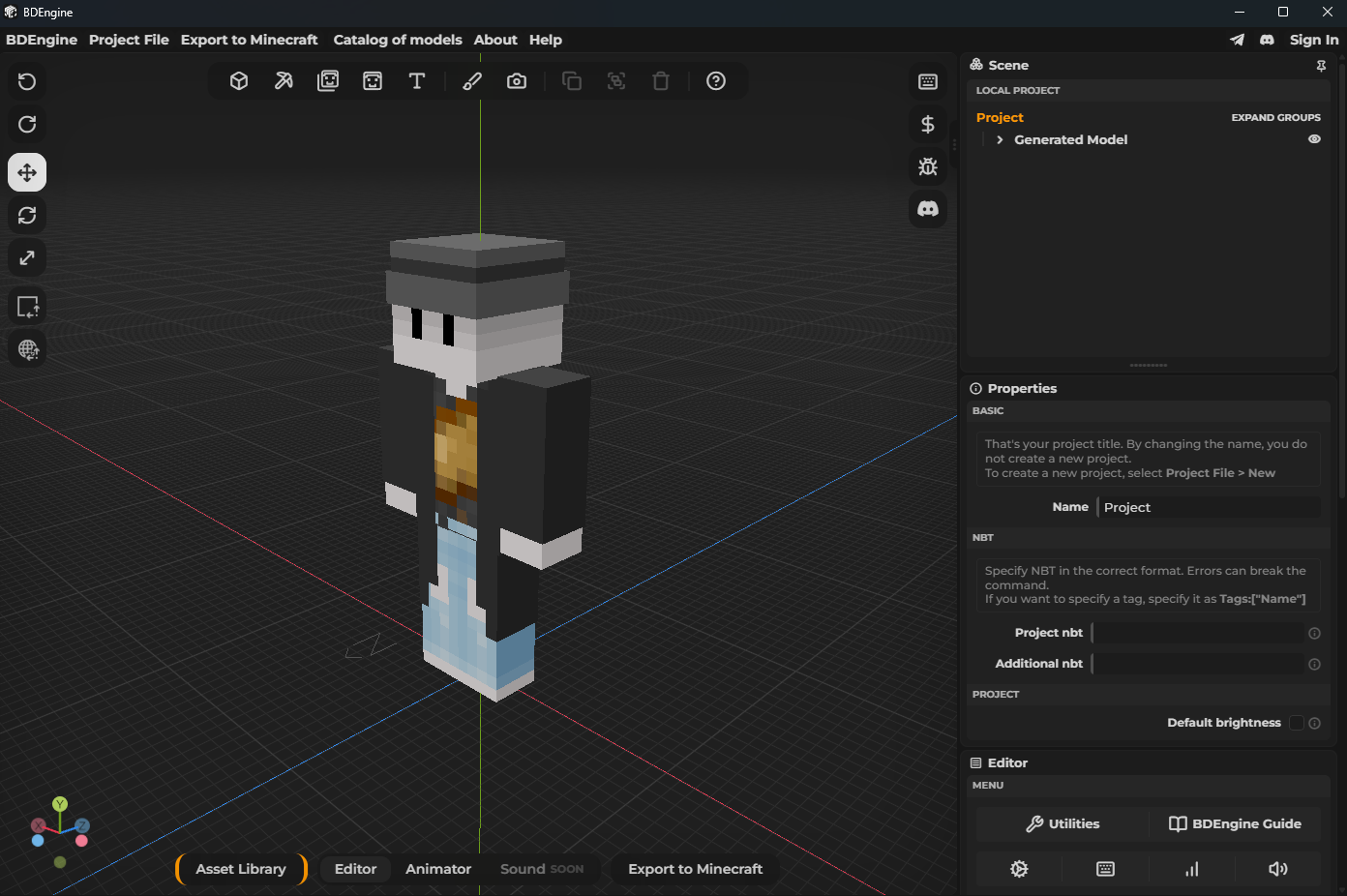
우선 애니메이션에 사용할 모델을 준비합니다. 여기선 제 스킨을 가져와봤습니다.
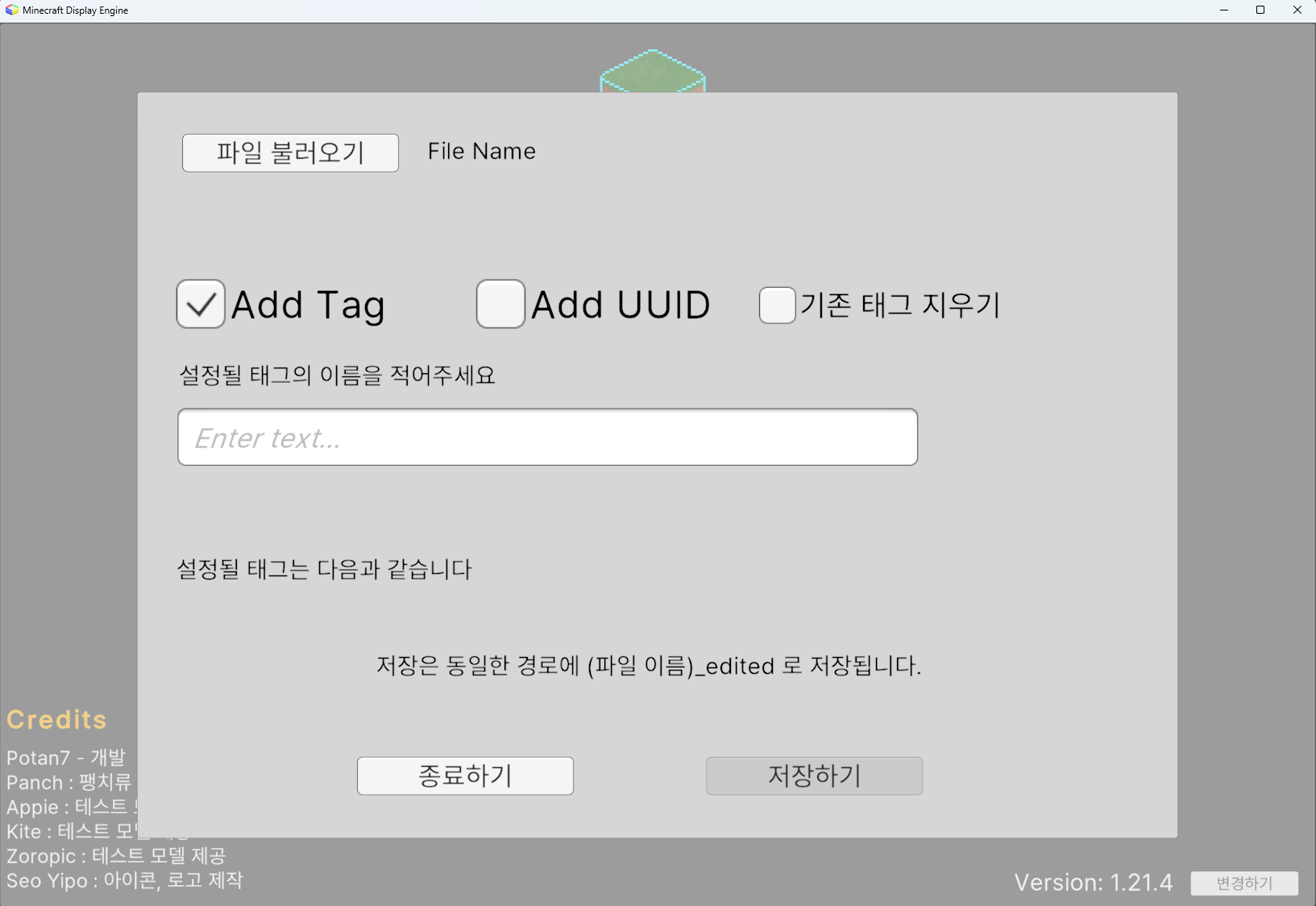
태그 부여기를 눌렀을 때 뜨는 창입니다. 파일 불러오기 버튼을 눌러 제가 만든 bdengine 파일을 불러옵니다.
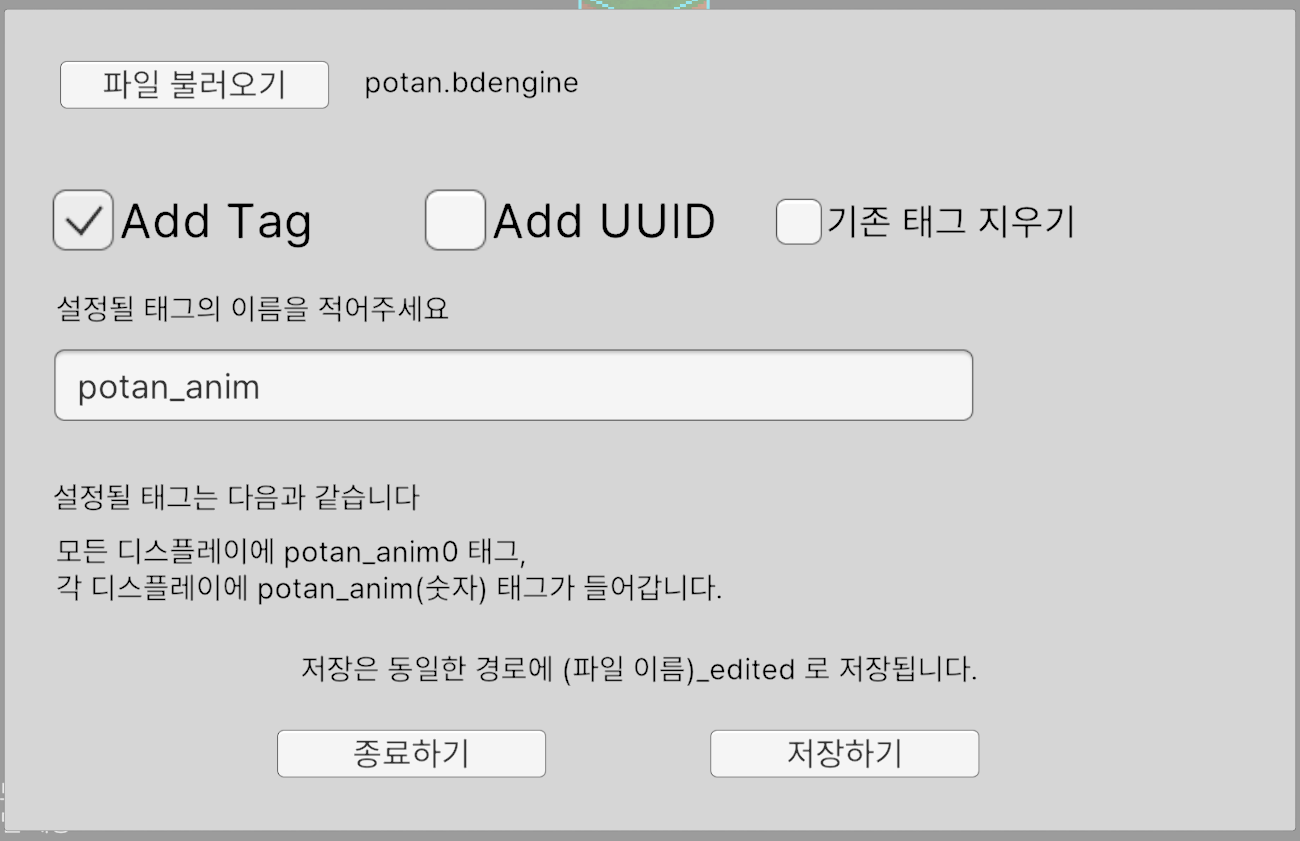
Add Tag : 모든 모델에 tag를 추가합니다. 설정된 이름을 바탕으로 모든 모델에 0이 붙은 태그가 들어가고 각 모델에 1, 2, 3 ... 으로 태그가 부여됩니다.

Add UUID : 모든 모델에 Tag와 UUID를 설정합니다. 모든 디스플레이에 0이 붙은 태그가 들어가고 각 모델에 UUID가 설정됩니다.
UUID는 마인크래프트에서 엔티티의 고유한 ID로 애니메이션에서 tag를 사용하는 것보다 성능이 좋지만 월드 내에 모델이 하나만 존재할 수 있습니다.
기존 태그 지우기는 만약 기존 모델의 NBT에 Tags가 존재한다면 지워버리고 넣을지, 유지하고 태그를 같이 추가할지 설정합니다.

저장하기를 누르면 기존이름_edited로 파일이 새롭게 생성되며
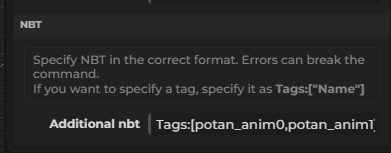
태그가 추가된 것을 확인할 수 있습니다.

실제로 마크로 소환시켜봐도 태그가 잘 부여되어 있습니다.
애니메이션 만들기

애니메이션 창입니다.
화면의 이동 방법은 BDE와 동일합니다.

설정화면입니다. Import & Play는 런처 내에서 자동으로 저장하며 Export 설정은 세이브 파일 내부에 저장되어 불러올 때 설정됩니니다.

마우스를 이름에 올리면 설명이 나오니 이를 보고 확인하면 됩니다.
자 그러면 애니메이션을 만들어봅시다.
밑의 Add New Object를 눌러 새로운 트랙을 생성합니다.
여기엔 방금전 생성한 bdengine 파일을 넣어주면 됩니다.

이로써 트랙이 생성되었습니다. 첫번째 프레임은 항상 0틱에 고정되어 있으며 보간을 설정해도 위의 창에서는 무시됩니다.

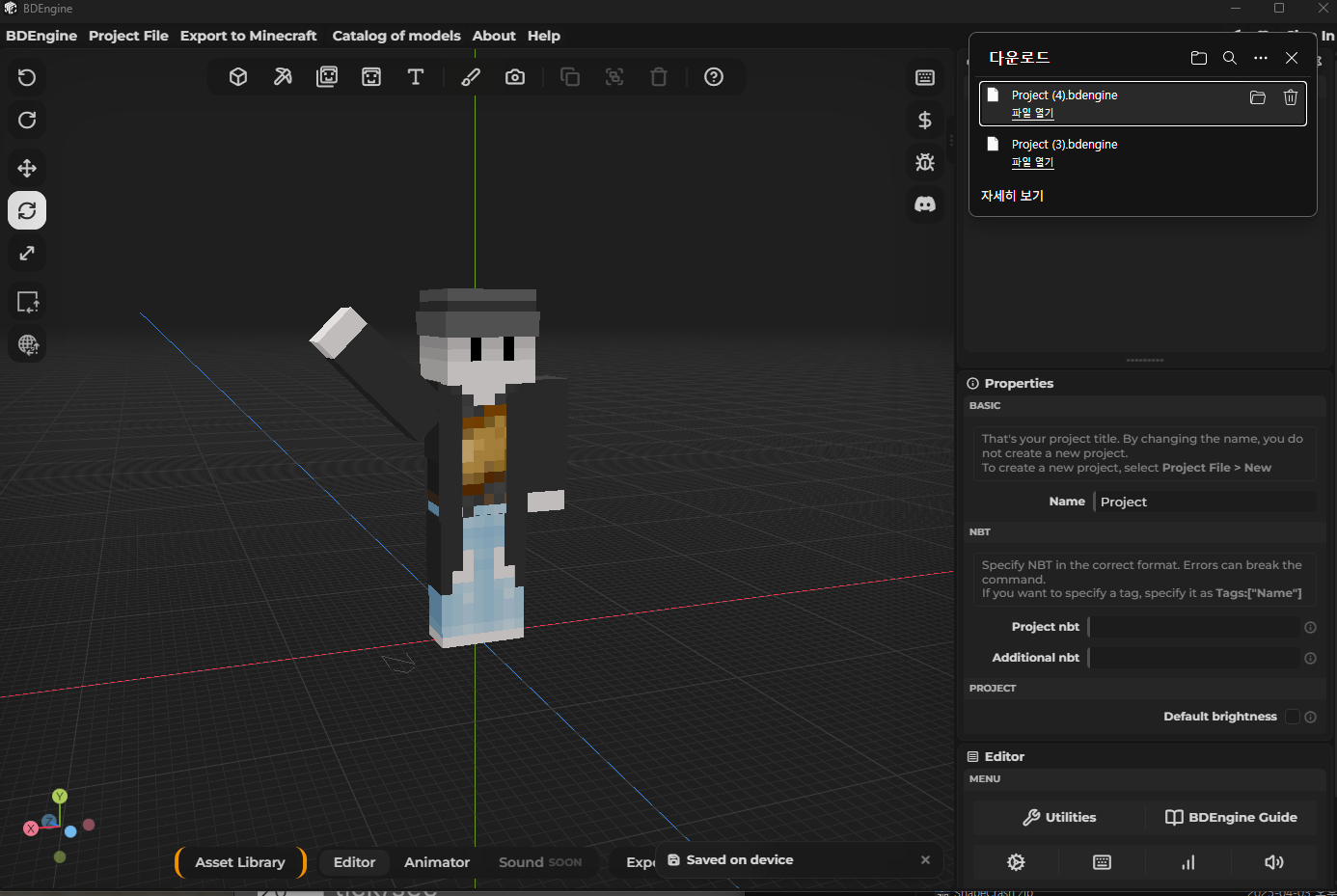
이제 애니메이션 프레임을 만들어서 저장해줍니다.

트랙에서 원하는 tick 위치에 마우스를 올리고 우클릭하면 프레임 추가 버튼이 나타납니다. 버튼을 눌러 방금 만든 프레임 2개를 반복해서 넣어주겠습니다.

MDE의 애니메이션 방식은 마인크래프트와 동일한 방식을 사용하기에 사용 방식이 조금 다릅니다.

프레임은 왼클릭으로 선택해 tick을 옮기거나 우클릭으로 세부 설정을할 수 있습니다.
이때 프레임 오른쪽 파란 막대가 보간 길이입니다.
기존의 애니메이션이 A, B 프레임이 있을 때 A, B 사이에서는 A -> B로 점점 애니메이션이 진행되었다면
MDE에서는 A -> A 파랑막대 끝 에서 A의 애니메이션이 진행됩니다.
즉 A 프레임에 도달한 이후부터 파랑막대 길이만큼 애니메이션을 진행합니다.
무슨 소린지 모르시겠다면 직접 해보시면 됩니다.
시간이 적힌 창을 마우스 왼클릭해 시간을 세세하게 조절해볼 수 있습니다.

또한 원한다면 창을 위로 드래그해 새로운 트랙을 추가할 수 있습니다.
저장, 불러오기, 내보내기

왼쪽 위 Files에 마우스를 올리면 저장, 불러오기를 할 수 있습니다.

저장을 할 경우 mcdeanim 확장자로 저장되며
모든 애니메이션, export 설정, 내보내기 경로 등이 저장됩니다.
이후에 불러오기 버튼을 통해 위의 내용을 다시 불러올 수 있습니다.
참고로 불러오기의 경우 기존에 띄워놓은 트랙들을 리셋시키지 않고 새로 추가하니 이 점 주의하시기 바랍니다.
작성날 기준 리셋에 버그가 있으므로 새로 하실 때에는 재부팅을 추천드립니다.
내보내기 기능입니다.
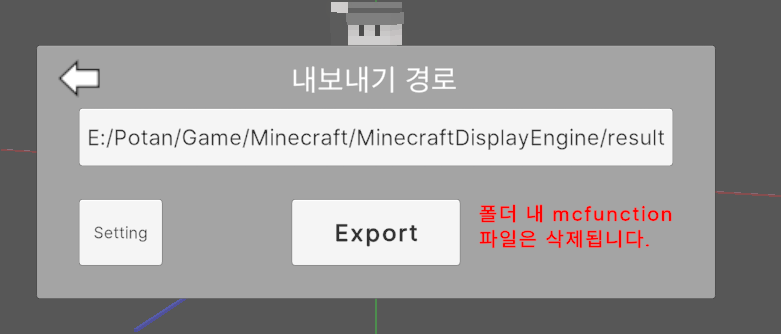
설정 버튼은 기존의 설정 창을 띄우는 버튼입니다.
위의 경로를 누르면 경로를 선택할 수 있습니다.
설정에서 적어놓은 결과물 폴더 이름에 맞춰 자동으로 폴더를 생성해 그 안에 mcfunction들을 넣어줍니다.
이때 기존에 존재하던 mcfunction 파일들을 다 지우니 주의하셔야 합니다.
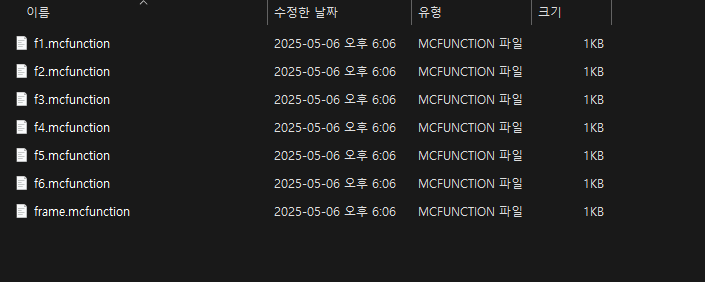
내보내기 후에는 이렇게 mcfunction 파일들이 나오게 됩니다.
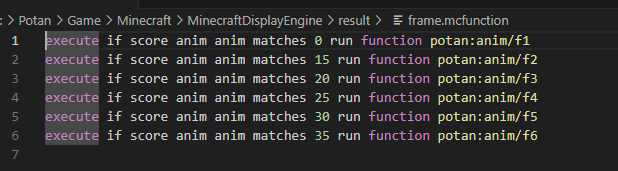
frame 파일에 애니메이션에 대한 정보가 들어있습니다.
따라서 해당하는 스코어보드를 1씩 증가시켜주면서 frame.mcfunction을 호출해주면 애니메이션이 자동으로 진행됩니다.
이렇게 애니메이션을 생성해보았습니다.